
Реклама

Код товара: 5964300475


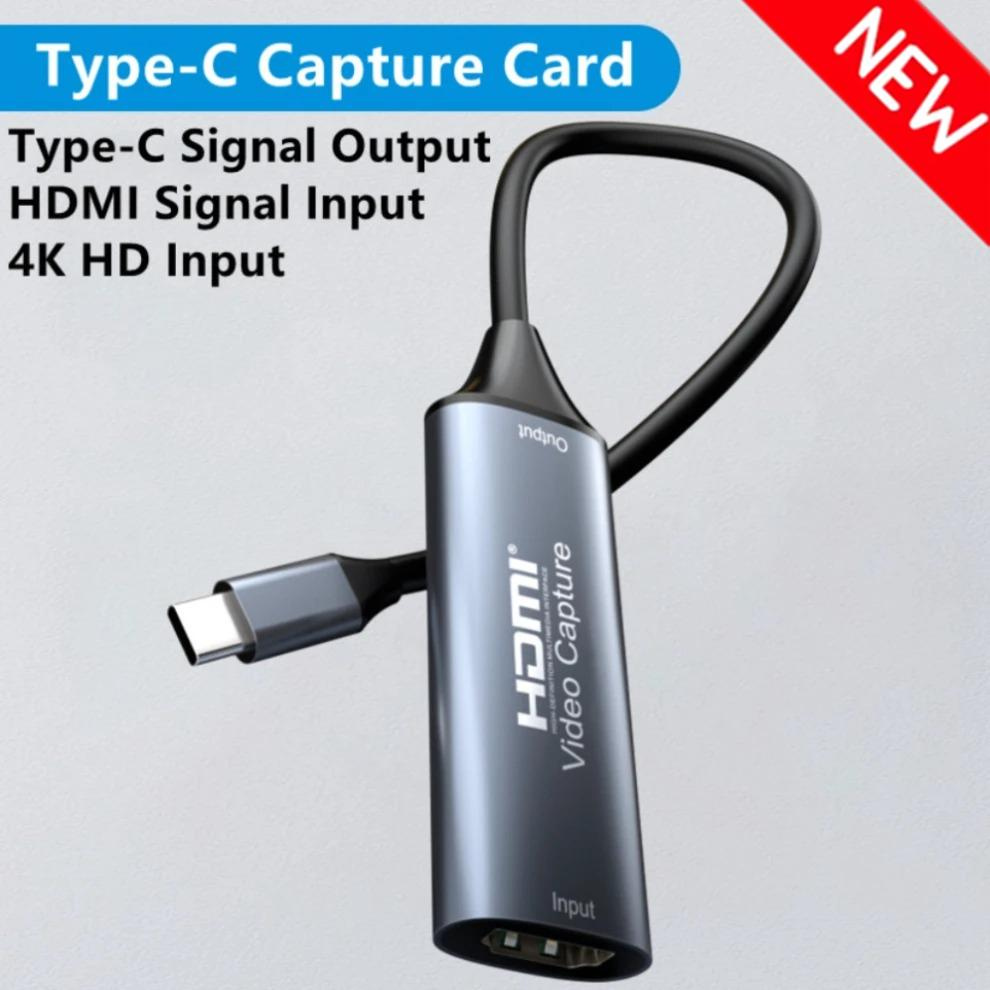
VAORLO Видеокабель
О товаре
Перейти к описанию
Тип
Видеокабель
Страна-изготовитель
Китай
Товар не доставляется в ваш город
Доставка недоступна
Магазин
Подписаться
JG
JMS Global store
Перейти
4.6
Чат
Заказы
2.4 K
О магазине
Часто задаваемые вопросы
Другие предложения от продавцов на Ozon Россия
Описание
Вступление :
Захват видео может захватывать как видео HDMI, так и аудио HDMI, отправляя аудио- и видеосигналы на компьютеры и смартфоны для предварительного просмотра и хранения.. Подходит для получения высокой четкости, обучения записи, медицинской визуализации и т. Д.
Характеристики:
* Поддержка максимального входного разрешения 4K@30Гц;
* Поддержка максимального выходного разрешения 1080P@60Гц;
* Поддержка глубины цвета 24/30/36 бит;
* Поддержка стандартного кабеля AWG26 HDMI: вход до 15 метров,
(Разрешение 1080P и ниже);
* Поддержка большинства программ для сбора данных, таких как VLC, OBS, Amcap и т. д.;
* Поддержка Windows, Android и MacOS;
- Соответствие стандарту USB Video и UVC;
- Соответствие стандарту USB Audio UAC;
* Поддержка без сжатия(YUY2 1080P при 60 Гц) получение (USB3.0);
* Не требуется внешний источник питания, компактный и портативный.
Характеристики:
Разрешение HDMI:Максимальный вход может быть 4K
Поддержка формата видео:24/30/36 бит Глубокий цвет
Формат вывода видео:YUY2, MJPEG
Разрешение видеовыхода:Максимальная мощность может быть 1080P
Поддержка аудио формата:L-PCM
Длина входного кабеля:≤15 м, стандартный кабель HDMI AWG26
Максимальный рабочий ток :0,2 А/5 В постоянного тока
Диапазон рабочих температур:(-от 10 до +55°C)
уведомление:
Требования к конфигурации оборудования компьютера
процессор: ПК i5-3400 или выше; NB i7-3537U 2,0 ГГц или выше
Видеокарта: ПК NVIDIA GT630 или выше; NC NVIDIA GT735M или выше
Запуск памяти: 4G оперативной памяти
Подключение и эксплуатация
1: Подключите источник UHD-сигнала к входу HDMI видеозахвата с помощью
один HDMI-кабель.
2: Подключите компьютер к USB-порту видеозахвата с помощью USB-кабеля.
3: Этапы работы для захвата видео с USB(ОБС): Откройте программное обеспечение→Выберите источники
«Устройство захвата видео»→Установите размер изображения→Выберите «Студийный режим»(двойное окно)
→Выберите «Начать запись».
Пример операции ниже
1. Добавьте новые источники, выберите «Устройство видеозахвата»/«Захват аудиовхода»
2. Установите размер изображения.
3. Выберите «Режим студии»(двойное окно).
4. Нажмите «Начать запись»
Комплектация
Этот вариант: TypeC
- Артикул
- 5964300475
- Тип
- Видеокабель
- Страна-изготовитель
- Китай
Подборки товаров в категории Видео кабели
Отзывы о товаре
0
VAORLO Видеокабель
Рейтинга пока нет. Он формируется на основе актуальных отзывов на заказанные и оплаченные товары
Как правильно задавать вопросы?
Будьте вежливы и спрашивайте о товаре, на карточке которого вы находитесь
Если вы обнаружили ошибку в описанием товара, воспользуйтесь функцией
Как отвечать на вопросы?
Отвечать на вопросы могут клиенты, купившие товар, и официальные представители.
Выбрать «Лучший ответ» может только автор вопроса, если именно этот ответ ему помог.