
Реклама

Код товара: 4778525421


Клавиатура
О товаре
Перейти к описанию
Тип
Клавиатура
Партномер
5689hjnqrv
Страна-изготовитель
Китай
1 406 ₽
Магазин
Подписаться
X
xianglin
Перейти4.8
Чат
Заказы
14.5 K
О магазине
Часто задаваемые вопросы
Другие предложения от продавцов на Ozon Россия
Описание

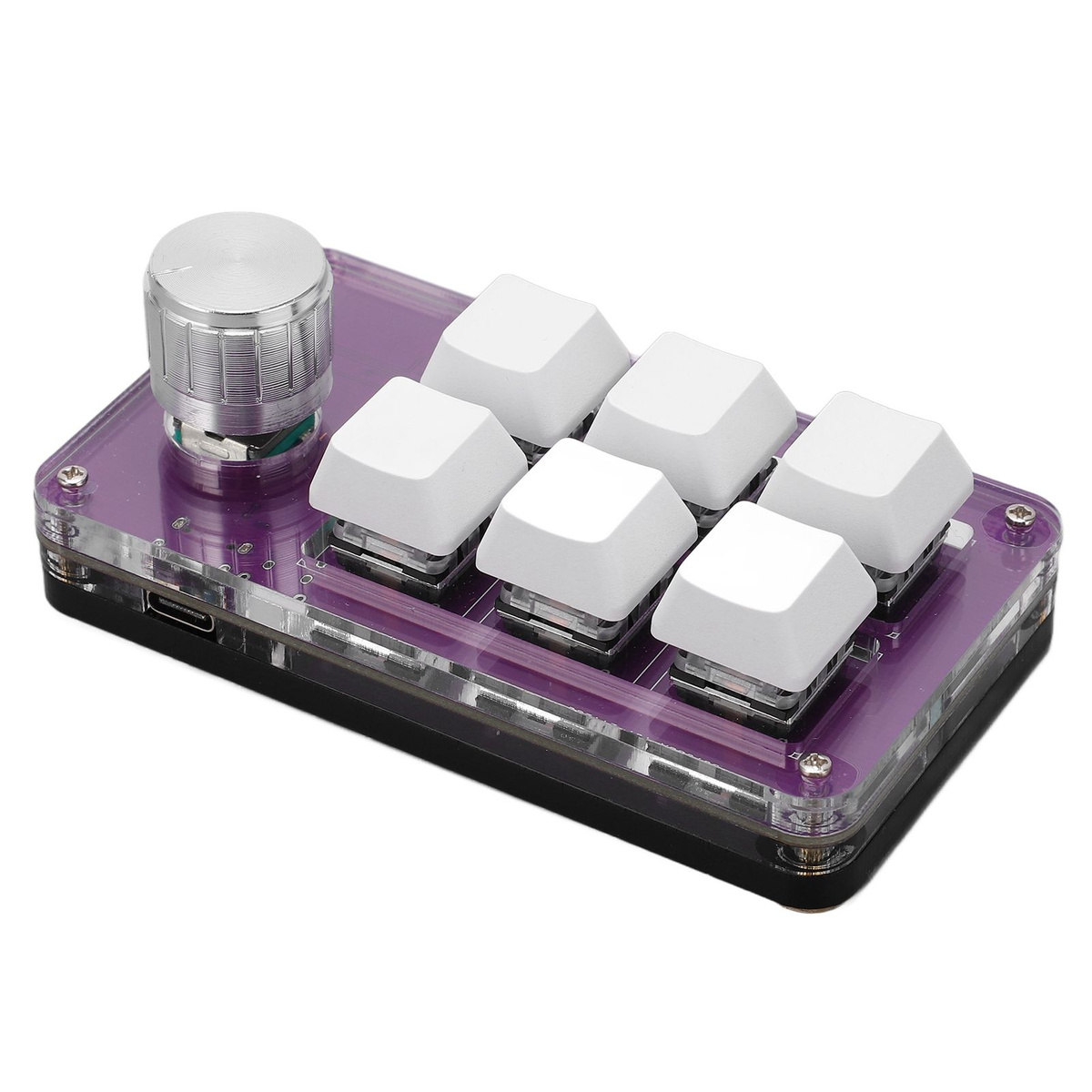
Характеристики:1. Простая установка: простое управление, отсутствие конфликтов с несколькими клавиатурами, интерфейс Type-C к USB, отсутствие драйверов, подключи и работай, легко носить с собой.
2. Ярлык: все ключевые функции стандартной клавиатуры для Windows можно настроить для достижения сложной комбинации сочетаний клавиш с помощью одной клавиши.
3. Многофункциональность: механическая клавиатура для одной руки с хранилищем и пользовательской функцией, удобная и практичная.
4. Функция ручки: ручку можно настроить для увеличения и уменьшения масштаба, переключения на последнюю или следующую кнопку песня, регулировка громкости, пауза, воспроизведение и другие функции.
5. Широкое применение: мини-клавиатура подходит для офиса, игр, музыки, мультимедиа, промышленного контроля, лаборатории, тестирования производственной линии и других областей.
2. Ярлык: все ключевые функции стандартной клавиатуры для Windows можно настроить для достижения сложной комбинации сочетаний клавиш с помощью одной клавиши.
3. Многофункциональность: механическая клавиатура для одной руки с хранилищем и пользовательской функцией, удобная и практичная.
4. Функция ручки: ручку можно настроить для увеличения и уменьшения масштаба, переключения на последнюю или следующую кнопку песня, регулировка громкости, пауза, воспроизведение и другие функции.
5. Широкое применение: мини-клавиатура подходит для офиса, игр, музыки, мультимедиа, промышленного контроля, лаборатории, тестирования производственной линии и других областей.

Спецификация:Тип изделия: Мини-клавиатура
Материал: акрил, печатная плата.
Применение: Подходит для офиса, игр, музыки, средств массовой информации, промышленного контроля, лаборатории, тестирования производственной линии и других областей.
Поддержка системы: для Windows, для VISTA, для Linux, для Macos.
Срок службы кнопок: до 50 миллионов раз
Размер: ок. 102x57x38 мм/4,02x2,24x1,50 дюйма
Текущее напряжение: 5 В постоянного тока/1 А
Рабочая температура: -10℃-50℃
Материал: акрил, печатная плата.
Применение: Подходит для офиса, игр, музыки, средств массовой информации, промышленного контроля, лаборатории, тестирования производственной линии и других областей.
Поддержка системы: для Windows, для VISTA, для Linux, для Macos.
Срок службы кнопок: до 50 миллионов раз
Размер: ок. 102x57x38 мм/4,02x2,24x1,50 дюйма
Текущее напряжение: 5 В постоянного тока/1 А
Рабочая температура: -10℃-50℃

как использовать<дел>1. Маленькая клавиатура, откройте специальное программное обеспечение на компьютере;2. В программном обеспечении настраиваемых определений щелкните (желтая область) «область настройки клавиш» или «область настройки ручки», а затем щелкните клавишу key1‑key12, которую нужно установить, или любую клавишу (зеленая область) ручки 1 или ручки 2; при выборе он отображается красным цветом.3. Нажмите функциональную клавишу, соответствующую имитируемой клавиатуре в настроенном программном обеспечении, и нажмите «Загрузить», чтобы узнать, что загрузка прошла успешно и можно использовать нашу настроенную клавиатуру. Например, я хочу установить клавишу клавиатуры 1 в качестве клавиши быстрого доступа для копирования (Ctrl + C). Нажмите «Область настройки ключа» в программном обеспечении, нажмите «Клавиша 1», затем нажмите Ctrl и C на клавиатуре, моделирующей программное обеспечение, и нажмите «Загрузить», чтобы узнать, что загрузка прошла успешно.Обычное устранение неполадок:
Ошибка 1: компьютер не отвечает при подключении клавиатуры или отображается сообщение о том, что устройство работает ненормально.
Решение: Проверьте, подключены ли кабель и интерфейс, и вставьте их повторно; Замените USB-порт на компьютере и снова подключите его.
Ошибка 2: настроенное программное обеспечение невозможно открыть после загрузки.
Решение: проверьте, не блокирует ли антивирусное программное обеспечение работу, установите доверенный файл.
Вопрос 3: почему после подключения к компьютеру все время нажимается кнопка или ручка «A»?
Решение: Выход A — это обычные заводские настройки. Откройте настроенное программное обеспечение, чтобы переопределить ключевые функции.
Ошибка 1: компьютер не отвечает при подключении клавиатуры или отображается сообщение о том, что устройство работает ненормально.
Решение: Проверьте, подключены ли кабель и интерфейс, и вставьте их повторно; Замените USB-порт на компьютере и снова подключите его.
Ошибка 2: настроенное программное обеспечение невозможно открыть после загрузки.
Решение: проверьте, не блокирует ли антивирусное программное обеспечение работу, установите доверенный файл.
Вопрос 3: почему после подключения к компьютеру все время нажимается кнопка или ручка «A»?
Решение: Выход A — это обычные заводские настройки. Откройте настроенное программное обеспечение, чтобы переопределить ключевые функции.
Список пакетов1 х
Мини-клавиатура
1 соединительная линия
Мини-клавиатура
1 соединительная линия


Комплектация
1 х Мини-клавиатура 1 соединительная линия
- Артикул
- 4778525421
- Тип
- Клавиатура
- Партномер
- 5689hjnqrv
- Страна-изготовитель
- Китай
Подборки товаров в категории Клавиатуры
Отзывы о товаре
0
Клавиатура
Рейтинга пока нет. Он формируется на основе актуальных отзывов на заказанные и оплаченные товары
Как правильно задавать вопросы?
Будьте вежливы и спрашивайте о товаре, на карточке которого вы находитесь
Если вы обнаружили ошибку в описанием товара, воспользуйтесь функцией
Как отвечать на вопросы?
Отвечать на вопросы могут клиенты, купившие товар, и официальные представители.
Выбрать «Лучший ответ» может только автор вопроса, если именно этот ответ ему помог.