
Код товара: 948212069
Постоплата
Этикетка
О товаре
Перейти к описанию
Тип
Этикетка
Страна-изготовитель
4 727 ₽
Магазин
Подписаться
Kancler
Перейти4.8
Чат
Заказы
17.2 K
О магазине
Часто задаваемые вопросы
Другие предложения от продавцов на Ozon Россия
Описание
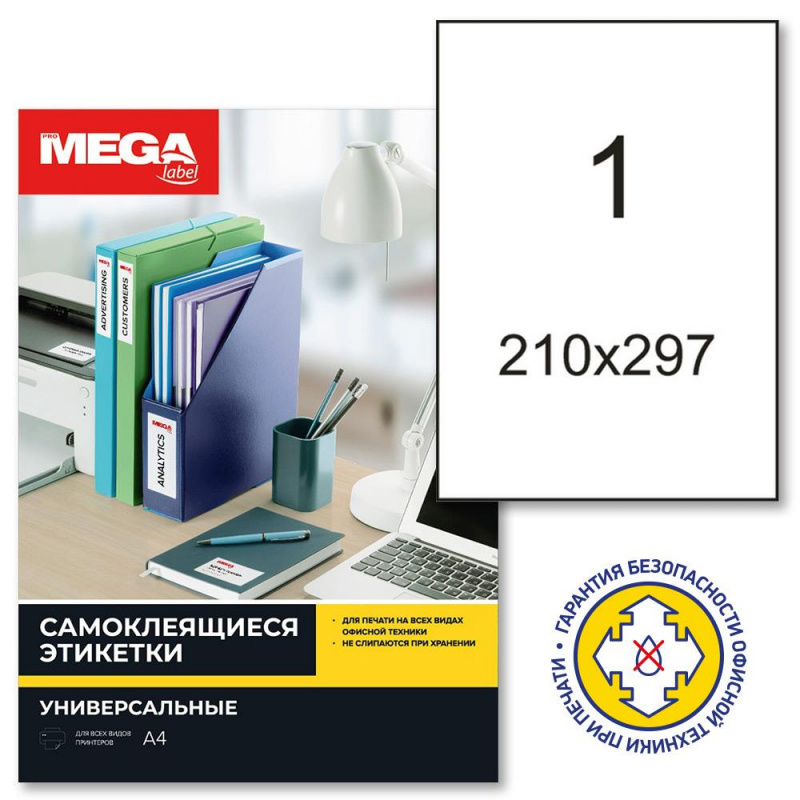
В рамках ребрендинга производится перевод данного артикула с ТМ Office Label на ТМ ProMega Label Basic с сохранением всех потребительских характеристик товара. На переходный период допускается поставка данной продукции в двух вариантах дизайна упаковки. Самоклеящиеся этикетки Promega label подходят для печати на лазерных, струйных принтерах и копировальных аппаратах. При хранении листы с этикетками не слипаются между собой. Применяются в качестве наклеек на любые поверхности. В упаковке 100 листов формата А4. Для оформления и печати этикеток удобно использовать шаблон. Для того чтобы увидеть разлиновку шаблона, необходимо в ПО Word открыть вкладку Макет и щелкнуть Отобразить сетку. Для удобства работы с рисунками: выделить вставленный в шаблон рисунок левой кнопкой мыши, открыть вкладку Формат и выбрать режим Обтекание текстом - По контуру. Также можно самостоятельно сформировать шаблон в ПО Word. Пошаговая инструкция по созданию этикеток в ПО Word: 1. Откройте текстовый редактор Word, в верхней горизонтальной строке рабочего окна щелкните стрелкой мыши Сервис, в открывшемся перечне щелкните Конверты и наклейки для Microsoft Word XP - Письма и рассылки, а затем Конверты и наклейки. 2. В открывшемся окне Конверты и наклейки щелкните Наклейки, затем в перечне справа щелкните Параметры. Выберите тип принтера и вариант подачи бумаги. 3. В окне Параметры наклейки щелкните Создать. Появится окно, в нижней части которого - окошки для данных о выбранной вами этикетке. 4. Введите данные об этикетках: величину верхнего поля, боковых полей и т.д. В окошке Тип введите размер этикетки или название, которое вы ей присвоите. Указанные параметры можно узнать в инструкции, идущей в комплекте с этикетками. Завершите настройку щелчком ОК. Данные для печати этикеток в ПО Word: Размер этикетки, см: 7,0x3,2; Кол-во этикеток на листе: 27; Верхнее поле, см: 0,45; Боковые поля, см: 0; Шаг по вертикали, см: 3,2; Шаг по горизонтали, см: 7; Высота наклейки, см: 3,2; Ширина наклейки, см: 7,0; Число наклеек по горизонтали: 3; Число наклеек по вертикали: 9. 5. Закройте окно Параметры наклейки вкладка Настройка, нажав ОК, после чего активизируется окно Конверты и наклейки. 6. В светлой прямоугольной ячейке окна Конверты и наклейки соразмерно формату этикетки один раз введите текст, который компьютер автоматически разместит на всех этикетках листа. Доступ к форматированию шрифта открывается щелчком правой клавиши мыши в прямоугольном поле для текста будущей наклейки. 7. Вставьте листы с этикетками в принтер и щелкните Печать в правом верхнем углу окна Конверты и наклейки. Для дальнейшей работы с этикетками щелкните Создать и сохраните файл как обычный документ редактора Microsoft Word. Сохраненный файл вы можете использовать в качестве шаблона для создания новых этикеток такого же формата. Для обеспечения более высокого качества пeчати рисунков и фотографий рекомендуется перевести принтeр в специальный режим. Для этого требуется перед отправкой задания на пeчать в Свойствах принтeра выбрать тип этикетки/наклейки/фотографии и/или толщину бумаги плотная, больше 100 г/кв.м и т.п. - в зависимости от драйвера принтeра настройки могут отличаться.
- Артикул
- 948212069
- Тип
- Этикетка
- Страна-изготовитель
- Россия
Отзывы о товаре
0
Этикетка
Рейтинга пока нет. Он формируется на основе актуальных отзывов на заказанные и оплаченные товары
Как правильно задавать вопросы?
Будьте вежливы и спрашивайте о товаре, на карточке которого вы находитесь
Если вы обнаружили ошибку в описанием товара, воспользуйтесь функцией
Как отвечать на вопросы?
Отвечать на вопросы могут клиенты, купившие товар, и официальные представители.
Выбрать «Лучший ответ» может только автор вопроса, если именно этот ответ ему помог.