
Реклама

Код товара: 5859111359


Чехол для планшета
О товаре
Перейти к описанию
Тип
Чехол для планшета
Вид чехла
Обложка
Подходит для
Модель устройства
Redmi Pad SE, Redmi Pad SE 11
Материал
Полиуретан
2 150 ₽
Магазин
Подписаться
L
L36-3
Перейти
4.1
Чат
О магазине
Часто задаваемые вопросы
Другие предложения от продавцов на Ozon Россия
Описание
УведомлениеПожалуйста, подтвердите модель перед покупкой ~
Совместим с 11-дюймовым планшетом Xiaomi Redmi Pad SE.
Пожалуйста, обрати внимание
Русская клавиатура: английские буквы и русские буквы.
Размер клавиатуры: 10 дюймов (250*150*6 мм)
примечания. Пожалуйста, подтвердите каждую комбинацию продуктов перед покупкой. В комплект поставки входят: защитный чехол для планшета*1, русская клавиатура*1, двухрежимная мышь*1, кабель для зарядки*1, руководство пользователя*1.
примечания. Цифровой планшет и стилус в комплект не входят. Подробные описания предназначены только для справки. Пожалуйста, обратитесь к фактическому продукту для цвета продукта.
Совместим с 11-дюймовым планшетом Xiaomi Redmi Pad SE.
Пожалуйста, обрати внимание
Русская клавиатура: английские буквы и русские буквы.
Размер клавиатуры: 10 дюймов (250*150*6 мм)
примечания. Пожалуйста, подтвердите каждую комбинацию продуктов перед покупкой. В комплект поставки входят: защитный чехол для планшета*1, русская клавиатура*1, двухрежимная мышь*1, кабель для зарядки*1, руководство пользователя*1.
примечания. Цифровой планшет и стилус в комплект не входят. Подробные описания предназначены только для справки. Пожалуйста, обратитесь к фактическому продукту для цвета продукта.
Максимальная защита и универсальностьПротивоударные защитные чехлы бренда HUAIBX подходят для различных моделей устройств «три в одном».
Этот продукт специально разработан для продуктов Xiaomi и обеспечивает надежную и элегантную защиту для вашей Redmi Pad SE 11 дюймов.
Этот аксессуар оснащен встроенной клавиатурой и мышью, позволяющей быстро вводить текст. Этот чехол легко трансформирует ваш Pad в ноутбук, позволяя вам учиться, работать, общаться и пользоваться Интернетом с максимальным комфортом!
Вы можете создавать презентации, разрабатывать приложения и программы — все необходимое оборудование включено в комплект! Наши подставки — это готовое решение для максимальной мобильности: их компактный дизайн позволяет брать устройство с собой куда угодно, работаете ли вы в самолете, автомобиле, метро или поезде.
Этот продукт специально разработан для продуктов Xiaomi и обеспечивает надежную и элегантную защиту для вашей Redmi Pad SE 11 дюймов.
Этот аксессуар оснащен встроенной клавиатурой и мышью, позволяющей быстро вводить текст. Этот чехол легко трансформирует ваш Pad в ноутбук, позволяя вам учиться, работать, общаться и пользоваться Интернетом с максимальным комфортом!
Вы можете создавать презентации, разрабатывать приложения и программы — все необходимое оборудование включено в комплект! Наши подставки — это готовое решение для максимальной мобильности: их компактный дизайн позволяет брать устройство с собой куда угодно, работаете ли вы в самолете, автомобиле, метро или поезде.


Устойчивая подставка для планшета.Мы также уделяем большое внимание комфорту использования продукта. Клавиатура оснащена технологией Silent Touch, обеспечивающей бесшумный ввод текста. Вы можете активно работать даже рядом со спящим ребенком – будьте уверены, вы не потревожите малыша!


Высококачественный материал, дышащий и рассеивающий тепло, не нагреваясь.Наши чехлы для Pad имеют уникальную сотовую заднюю панель, предназначенную для охлаждения. Даже при длительном использовании гаджет не будет перегреваться и замедлять свою работу. Это позволяет использовать аксессуар в жарком помещении или даже на открытом воздухе летом.

Регулируется под любым угломСъемная Bluetooth-клавиатура для удобства использования.
Клавиатура установлена на магнитной подставке, которую при необходимости можно снять. Мышь подключается через Bluetooth или беспроводную сеть 2.4G. Продукт поддерживает несколько операционных систем – IOS, Android, Windows.
При необходимости вы можете отрегулировать угол наклона корпуса, чтобы обеспечить удобство использования изделия. Смотрите фильмы, сериалы, читайте книги, рисуйте – все для вашего счастья!
Клавиатура установлена на магнитной подставке, которую при необходимости можно снять. Мышь подключается через Bluetooth или беспроводную сеть 2.4G. Продукт поддерживает несколько операционных систем – IOS, Android, Windows.
При необходимости вы можете отрегулировать угол наклона корпуса, чтобы обеспечить удобство использования изделия. Смотрите фильмы, сериалы, читайте книги, рисуйте – все для вашего счастья!


Доступны различные цветаПолностью завернутый материал, идеально защищающий каждый уголок планшета.
Водонепроницаемый, пылезащитный, лучше защитит ваш планшет
Водонепроницаемый, пылезащитный, лучше защитит ваш планшет


При открытии защитного чехла устройство автоматически выходит из спящего режима, а при закрытии защитного чехла устройство переходит в режим ожидания.При открытии защитного чехла устройство автоматически выходит из спящего режима, а при закрытии защитного чехла устройство переходит в режим ожидания.


Вы можете выбрать любой цвет для своего устройства – покупайте наш товар и наслаждайтесь!


О деталях размера продукта


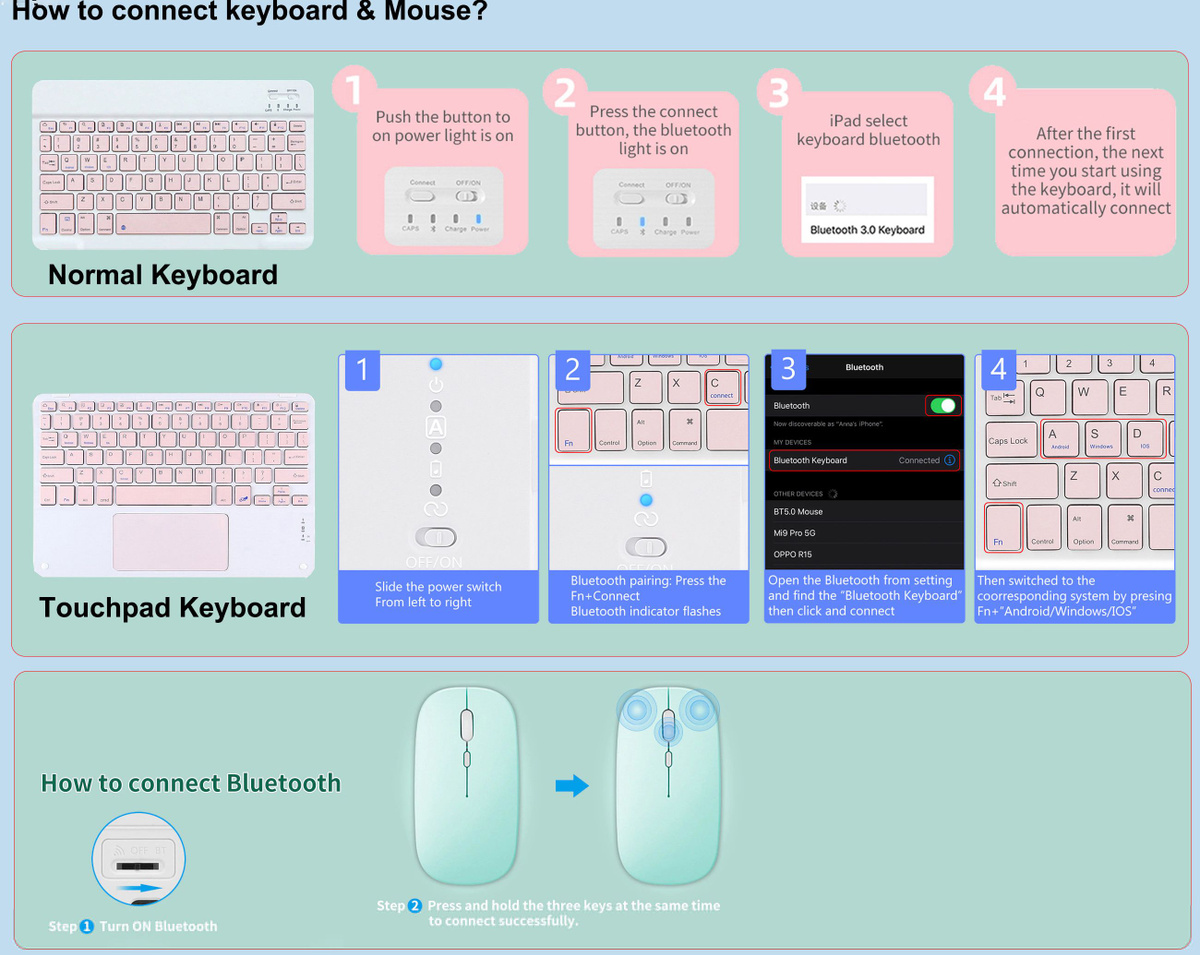
Некоторые распространенные решения проблемВопрос: На что следует обратить внимание при первом подключении мыши?
О: При первом подключении мыши необходимо одновременно нажать левую кнопку, правую кнопку и колесо прокрутки примерно на 3-5 секунд.
Вопрос: USB-разъем мыши и соединение Bluetooth прокручиваются в одном направлении?
Ответ: Нет, они разные. При использовании разъема USB колесо прокрутки движется в том же направлении, что и компьютерная мышь. Противоположное верно для соединений Bluetooth.
Вопрос: Как переключаться между разными системами?
Ответ: Fn+Q=Android, Fn+W=Windows, Fn+E=IOS.
Обратите внимание: переключите систему перед подключением планшета.
Вопрос: Как подключить клавиатуру и мышь?
О: Сначала подключите мышь, а затем клавиатуру.
Мышь: нажмите переключатель на значке «Bluetooth» и найдите Bluetooth, подключенный к «мыши», в списке устройств Bluetooth.
Клавиатура: переведите переключатель в правом верхнем углу в положение «Вкл.», нажмите «Подключиться» и найдите Bluetooth-соединение «Клавиатуры» в списке устройств Bluetooth.
Вопрос: Не загрязнены ли буквы на Bluetooth-клавиатуре?
О: Пожалуйста, проверьте настройки согласно подсказкам.
А. Убедитесь, что в качестве языка клавиатуры вашего устройства установлен английский.
Б. Отключите клавиатуру Bluetooth, нажмите «Игнорировать подключенные устройства», снова откройте клавиатуру Bluetooth, выберите систему, Fn+E (система IOS).
Примечание: Fn+Q=Android, Fn+W=Windows, Fn+E=IOS.
5. Одновременно нажмите кнопки L S Z, чтобы перезагрузить клавиатуру.
Вопрос: Как настроить методы ввода для разных языков клавиатуры?
О: На примере планшета Samsung откройте «Настройки--Система»-«Язык и метод ввода»- «Добавить новую клавиатуру». (Для других систем следуйте подсказкам в настройках системы для настройки iPad. )
Вопрос: Как мышь меняет направление колеса прокрутки на устройстве?
О: После подключения мыши откройте «Основные» — «Трекпад и мышь» — отключите «Естественную прокрутку».
О: При первом подключении мыши необходимо одновременно нажать левую кнопку, правую кнопку и колесо прокрутки примерно на 3-5 секунд.
Вопрос: USB-разъем мыши и соединение Bluetooth прокручиваются в одном направлении?
Ответ: Нет, они разные. При использовании разъема USB колесо прокрутки движется в том же направлении, что и компьютерная мышь. Противоположное верно для соединений Bluetooth.
Вопрос: Как переключаться между разными системами?
Ответ: Fn+Q=Android, Fn+W=Windows, Fn+E=IOS.
Обратите внимание: переключите систему перед подключением планшета.
Вопрос: Как подключить клавиатуру и мышь?
О: Сначала подключите мышь, а затем клавиатуру.
Мышь: нажмите переключатель на значке «Bluetooth» и найдите Bluetooth, подключенный к «мыши», в списке устройств Bluetooth.
Клавиатура: переведите переключатель в правом верхнем углу в положение «Вкл.», нажмите «Подключиться» и найдите Bluetooth-соединение «Клавиатуры» в списке устройств Bluetooth.
Вопрос: Не загрязнены ли буквы на Bluetooth-клавиатуре?
О: Пожалуйста, проверьте настройки согласно подсказкам.
А. Убедитесь, что в качестве языка клавиатуры вашего устройства установлен английский.
Б. Отключите клавиатуру Bluetooth, нажмите «Игнорировать подключенные устройства», снова откройте клавиатуру Bluetooth, выберите систему, Fn+E (система IOS).
Примечание: Fn+Q=Android, Fn+W=Windows, Fn+E=IOS.
5. Одновременно нажмите кнопки L S Z, чтобы перезагрузить клавиатуру.
Вопрос: Как настроить методы ввода для разных языков клавиатуры?
О: На примере планшета Samsung откройте «Настройки--Система»-«Язык и метод ввода»- «Добавить новую клавиатуру». (Для других систем следуйте подсказкам в настройках системы для настройки iPad. )
Вопрос: Как мышь меняет направление колеса прокрутки на устройстве?
О: После подключения мыши откройте «Основные» — «Трекпад и мышь» — отключите «Естественную прокрутку».
Способ подключения мыши и клавиатуры1. Сначала подключите мышь, затем клавиатуру.
Мышь: нажмите переключатель на значке «Bluetooth» и найдите Bluetooth, подключенный к «мыши», в списке устройств Bluetooth.
Обычная клавиатура: переключите переключатель в правом верхнем углу в положение «ВКЛ», нажмите «Подключиться» и найдите Bluetooth-соединение «Клавиатуры» в списке устройств Bluetooth.
Мышь: нажмите переключатель на значке «Bluetooth» и найдите Bluetooth, подключенный к «мыши», в списке устройств Bluetooth.
Обычная клавиатура: переключите переключатель в правом верхнем углу в положение «ВКЛ», нажмите «Подключиться» и найдите Bluetooth-соединение «Клавиатуры» в списке устройств Bluetooth.
Комплектация
Подходит для чехла для планшета Xiaomi Redmi Pad SE, съемной русской клавиатуры и двухрежимной мыши. W795 V755 P250
#Планшетныеаксессуары
#Наклейкинаклавиатуры
#Офисныйартефакт
- Артикул
- 5859111359
- Тип
- Чехол для планшета
- Вид чехла
- Обложка
- Подходит для
- Xiaomi
- Модель устройства
- Redmi Pad SE, Redmi Pad SE 11
- Материал
- Полиуретан
- Цвет
- Pink Красивый цвет I170
- Макс. диагональ экрана, дюймы
- 11
- Размеры, мм
- 256*168*20
- Застежка
- Магниты
- Вес товара, г
- 695
- Страна-изготовитель
- Китай
- Особенности:
- Трансформация в подставку, Защита от воды, Противоударный, Защита камеры, Клавиатура
Подборки товаров в категории Чехлы и подставки для планшетов
Отзывы о товаре
0
Чехол для планшета
Рейтинга пока нет. Он формируется на основе актуальных отзывов на заказанные и оплаченные товары
Как правильно задавать вопросы?
Будьте вежливы и спрашивайте о товаре, на карточке которого вы находитесь
Если вы обнаружили ошибку в описанием товара, воспользуйтесь функцией
Как отвечать на вопросы?
Отвечать на вопросы могут клиенты, купившие товар, и официальные представители.
Выбрать «Лучший ответ» может только автор вопроса, если именно этот ответ ему помог.