
Реклама

Код товара: 3422693085


Чехол для планшета
О товаре
Перейти к описанию
Тип
Чехол для планшета
Вид чехла
Обложка
Подходит для
Модель устройства
Samsung Galaxy Tab A11
Материал
Полиуретан
3 342 ₽ 5 224 ₽
Магазин
Подписаться
90 Модный Зал
Перейти4.8
Чат
О магазине
Часто задаваемые вопросы
Другие предложения от продавцов на Ozon Россия
Описание
УведомлениеПожалуйста, подтвердите модель перед покупкой ~
Совместим с Samsung Galaxy Tab A11 диагональю 8,7 дюйма
Меры предосторожности
Русский Русская клавиатура: английский алфавит и русская азбука.
Меры предосторожности
Пожалуйста, подтвердите каждую комбинацию продуктов перед покупкой. Обратите внимание на первое базовое изображение каждого цветового варианта, которое наиболее точно отражает цветовое сочетание изделия.
Примечание: Цифровые планшеты и стилус в комплект поставки не входят. Приведенное подробное описание предназначено только для справки. Пожалуйста, ознакомьтесь с реальным проектом, чтобы узнать его цвет.
Совместим с Samsung Galaxy Tab A11 диагональю 8,7 дюйма
Меры предосторожности
Русский Русская клавиатура: английский алфавит и русская азбука.
Меры предосторожности
Пожалуйста, подтвердите каждую комбинацию продуктов перед покупкой. Обратите внимание на первое базовое изображение каждого цветового варианта, которое наиболее точно отражает цветовое сочетание изделия.
Примечание: Цифровые планшеты и стилус в комплект поставки не входят. Приведенное подробное описание предназначено только для справки. Пожалуйста, ознакомьтесь с реальным проектом, чтобы узнать его цвет.
Максимальная защита и универсальностьПротивоударные защитные чехлы бренда HUAIBX подходят для различных моделей устройств «три в одном».
Этот продукт специально разработан для продуктов Samsung, Galaxy Tab A11 8,7 дюйма. обеспечивает длительную и элегантную защиту.
Этот аксессуар имеет встроенную клавиатуру, которую можно использовать для быстрого ввода текста. Этот чехол легко трансформирует ваш Pad в ноутбук, позволяя вам учиться, работать, общаться и пользоваться Интернетом с максимальным комфортом!
Вы можете создавать презентации, разрабатывать приложения и программы — все необходимое оборудование включено в комплект! Наши подставки — это готовое решение для максимальной мобильности: их компактный дизайн позволяет брать устройство с собой куда угодно, работаете ли вы в самолете, автомобиле, метро или поезде.
Этот продукт специально разработан для продуктов Samsung, Galaxy Tab A11 8,7 дюйма. обеспечивает длительную и элегантную защиту.
Этот аксессуар имеет встроенную клавиатуру, которую можно использовать для быстрого ввода текста. Этот чехол легко трансформирует ваш Pad в ноутбук, позволяя вам учиться, работать, общаться и пользоваться Интернетом с максимальным комфортом!
Вы можете создавать презентации, разрабатывать приложения и программы — все необходимое оборудование включено в комплект! Наши подставки — это готовое решение для максимальной мобильности: их компактный дизайн позволяет брать устройство с собой куда угодно, работаете ли вы в самолете, автомобиле, метро или поезде.


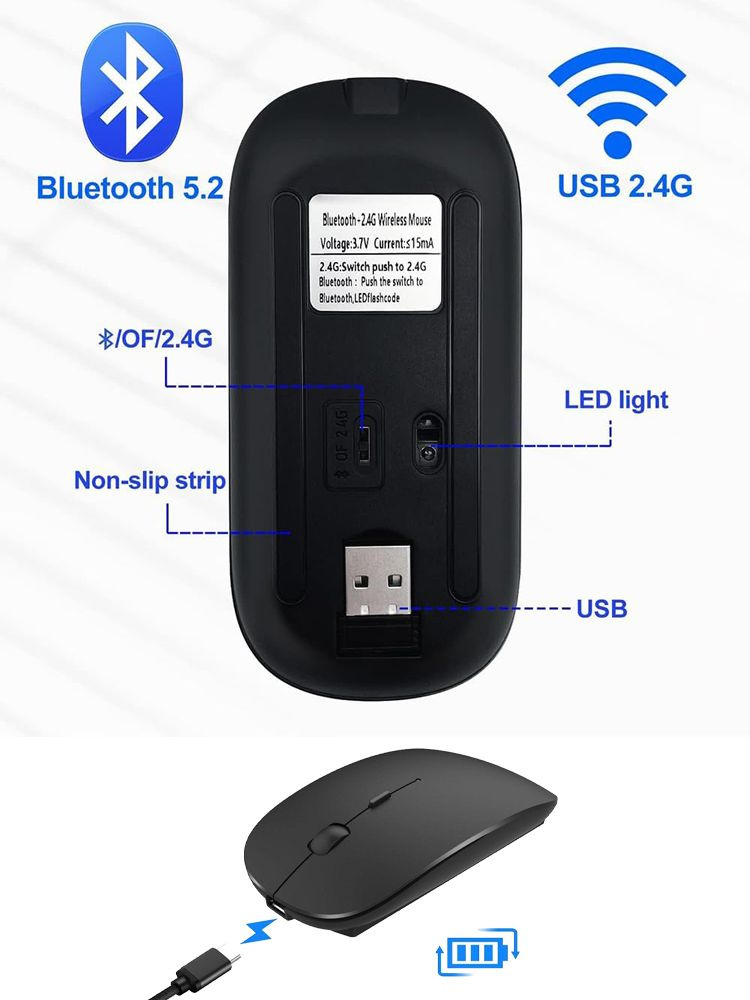
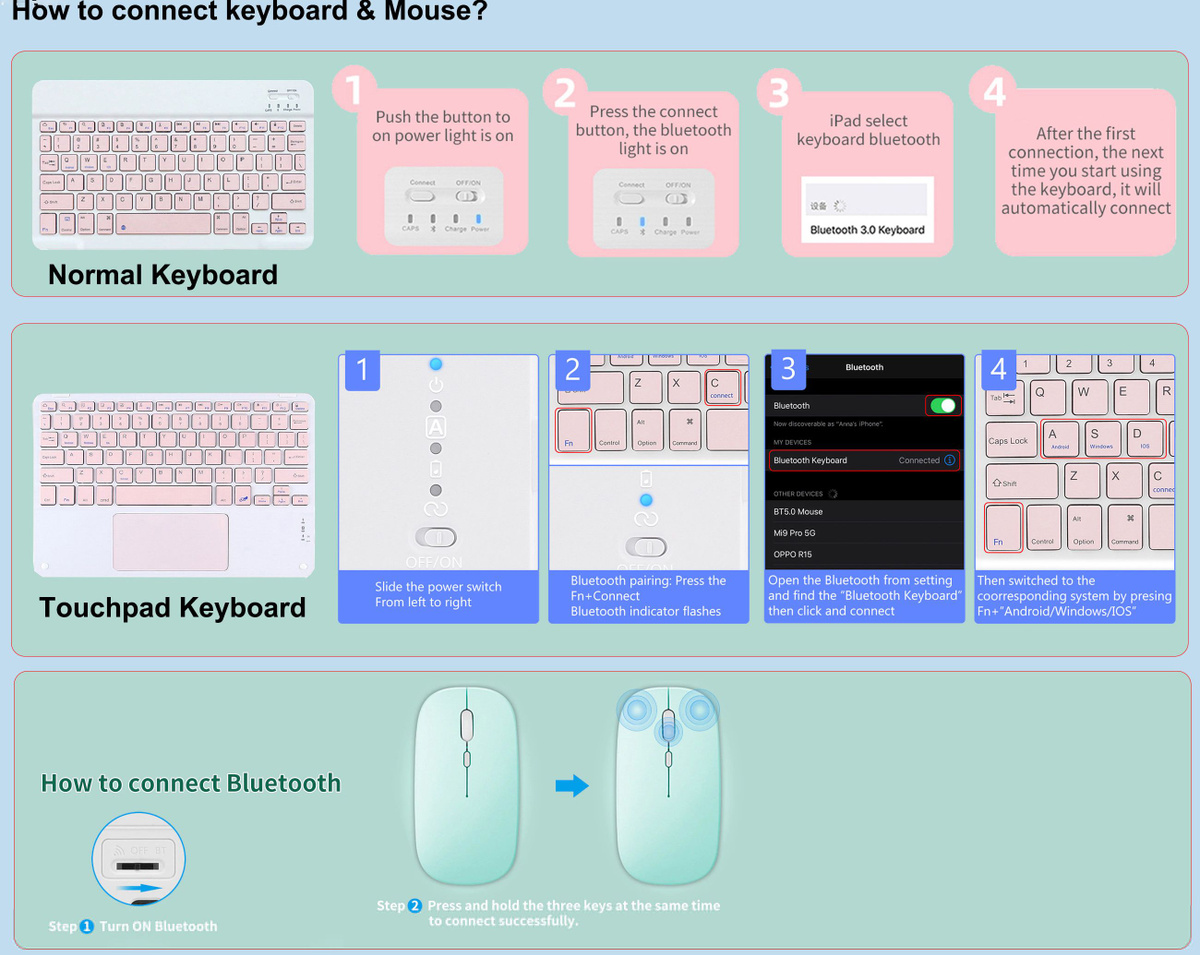
Некоторые распространенные решения проблемВопрос: На что следует обратить внимание при первом подключении мыши?
О: При первом подключении мыши необходимо одновременно нажать левую кнопку, правую кнопку и колесо прокрутки примерно на 3-5 секунд.
Вопрос: USB-разъем мыши и соединение Bluetooth прокручиваются в одном направлении?
Ответ: Нет, они разные. При использовании разъема USB колесо прокрутки движется в том же направлении, что и компьютерная мышь. Противоположное верно для соединений Bluetooth.
Вопрос: Как переключаться между разными системами?
Ответ: Fn+Q=Android, Fn+W=Windows, Fn+E=IOS.
Обратите внимание: переключите систему перед подключением планшета.
Вопрос: Как подключить клавиатуру и мышь?
О: Сначала подключите мышь, а затем клавиатуру.
Мышь: нажмите переключатель на значке «Bluetooth» и найдите Bluetooth, подключенный к «мыши», в списке устройств Bluetooth.
Клавиатура: переведите переключатель в правом верхнем углу в положение «Вкл.», нажмите «Подключиться» и найдите Bluetooth-соединение «Клавиатуры» в списке устройств Bluetooth.
Вопрос: Не загрязнены ли буквы на Bluetooth-клавиатуре?
О: Пожалуйста, проверьте настройки согласно подсказкам.
А. Убедитесь, что в качестве языка клавиатуры вашего устройства установлен английский.
Б. Отключите клавиатуру Bluetooth, нажмите «Игнорировать подключенные устройства», снова откройте клавиатуру Bluetooth, выберите систему, Fn+E (система IOS).
Примечание: Fn+Q=Android, Fn+W=Windows, Fn+E=IOS.
5. Одновременно нажмите кнопки L S Z, чтобы перезагрузить клавиатуру.
Вопрос: Как настроить методы ввода для разных языков клавиатуры?
О: На примере планшета Samsung откройте «Настройки--Система»-«Язык и метод ввода»- «Добавить новую клавиатуру». (Для других систем следуйте подсказкам в настройках системы для настройки iPad. )
Вопрос: Как мышь меняет направление колеса прокрутки на устройстве?
О: После подключения мыши откройте «Основные» — «Трекпад и мышь» — отключите «Естественную прокрутку».
О: При первом подключении мыши необходимо одновременно нажать левую кнопку, правую кнопку и колесо прокрутки примерно на 3-5 секунд.
Вопрос: USB-разъем мыши и соединение Bluetooth прокручиваются в одном направлении?
Ответ: Нет, они разные. При использовании разъема USB колесо прокрутки движется в том же направлении, что и компьютерная мышь. Противоположное верно для соединений Bluetooth.
Вопрос: Как переключаться между разными системами?
Ответ: Fn+Q=Android, Fn+W=Windows, Fn+E=IOS.
Обратите внимание: переключите систему перед подключением планшета.
Вопрос: Как подключить клавиатуру и мышь?
О: Сначала подключите мышь, а затем клавиатуру.
Мышь: нажмите переключатель на значке «Bluetooth» и найдите Bluetooth, подключенный к «мыши», в списке устройств Bluetooth.
Клавиатура: переведите переключатель в правом верхнем углу в положение «Вкл.», нажмите «Подключиться» и найдите Bluetooth-соединение «Клавиатуры» в списке устройств Bluetooth.
Вопрос: Не загрязнены ли буквы на Bluetooth-клавиатуре?
О: Пожалуйста, проверьте настройки согласно подсказкам.
А. Убедитесь, что в качестве языка клавиатуры вашего устройства установлен английский.
Б. Отключите клавиатуру Bluetooth, нажмите «Игнорировать подключенные устройства», снова откройте клавиатуру Bluetooth, выберите систему, Fn+E (система IOS).
Примечание: Fn+Q=Android, Fn+W=Windows, Fn+E=IOS.
5. Одновременно нажмите кнопки L S Z, чтобы перезагрузить клавиатуру.
Вопрос: Как настроить методы ввода для разных языков клавиатуры?
О: На примере планшета Samsung откройте «Настройки--Система»-«Язык и метод ввода»- «Добавить новую клавиатуру». (Для других систем следуйте подсказкам в настройках системы для настройки iPad. )
Вопрос: Как мышь меняет направление колеса прокрутки на устройстве?
О: После подключения мыши откройте «Основные» — «Трекпад и мышь» — отключите «Естественную прокрутку».
Способ подключения мыши и клавиатуры1. Сначала подключите мышь, затем клавиатуру.
Мышь: нажмите переключатель на значке «Bluetooth» и найдите Bluetooth, подключенный к «мыши», в списке устройств Bluetooth.
Обычная клавиатура: переключите переключатель в правом верхнем углу в положение «ВКЛ», нажмите «Подключиться» и найдите Bluetooth-соединение «Клавиатуры» в списке устройств Bluetooth.
Мышь: нажмите переключатель на значке «Bluetooth» и найдите Bluetooth, подключенный к «мыши», в списке устройств Bluetooth.
Обычная клавиатура: переключите переключатель в правом верхнем углу в положение «ВКЛ», нажмите «Подключиться» и найдите Bluetooth-соединение «Клавиатуры» в списке устройств Bluetooth.
Комплектация
Чехол для планшета Samsung Galaxy Tab A11 8,7 дюйма, русская клавиатура
#Планшетныеаксессуары
#Наклейкинаклавиатуры
#Офисныйартефакт
#русская_клавиатура
- Артикул
- 3422693085
- Тип
- Чехол для планшета
- Вид чехла
- Обложка
- Подходит для
- Samsung
- Модель устройства
- Samsung Galaxy Tab A11
- Материал
- Полиуретан
- Цвет
- Black BM B
- Макс. диагональ экрана, дюймы
- 8.7
- Размеры, мм
- 220*130*20
- Застежка
- Магниты
- Вес товара, г
- 535
- Страна-изготовитель
- Китай
- Особенности:
- Трансформация в подставку, Защита от воды, Противоударный, Защита камеры, Клавиатура
Подборки товаров в категории Чехлы и подставки для планшетов
Отзывы о товаре
0
Чехол для планшета
Рейтинга пока нет. Он формируется на основе актуальных отзывов на заказанные и оплаченные товары
Как правильно задавать вопросы?
Будьте вежливы и спрашивайте о товаре, на карточке которого вы находитесь
Если вы обнаружили ошибку в описанием товара, воспользуйтесь функцией
Как отвечать на вопросы?
Отвечать на вопросы могут клиенты, купившие товар, и официальные представители.
Выбрать «Лучший ответ» может только автор вопроса, если именно этот ответ ему помог.